

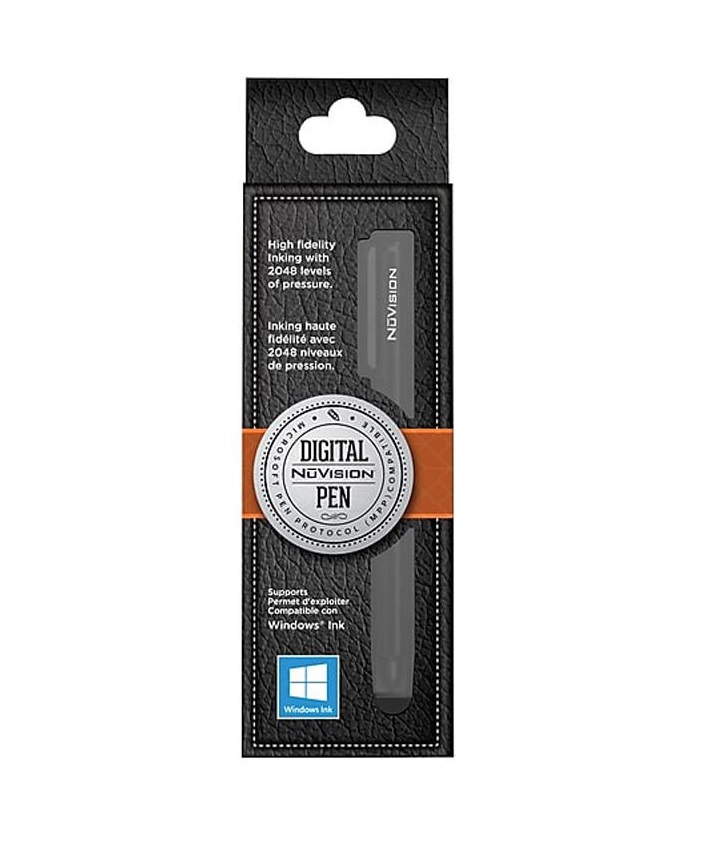
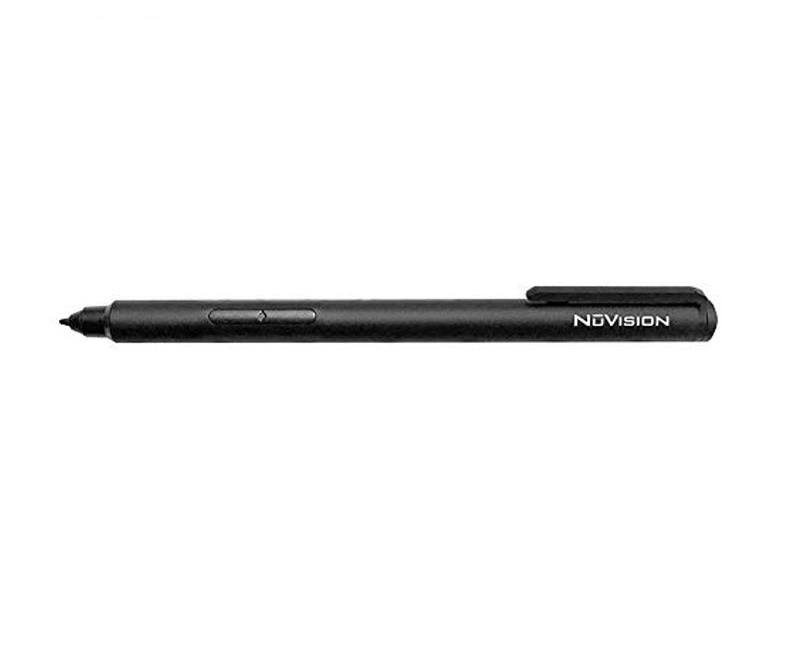
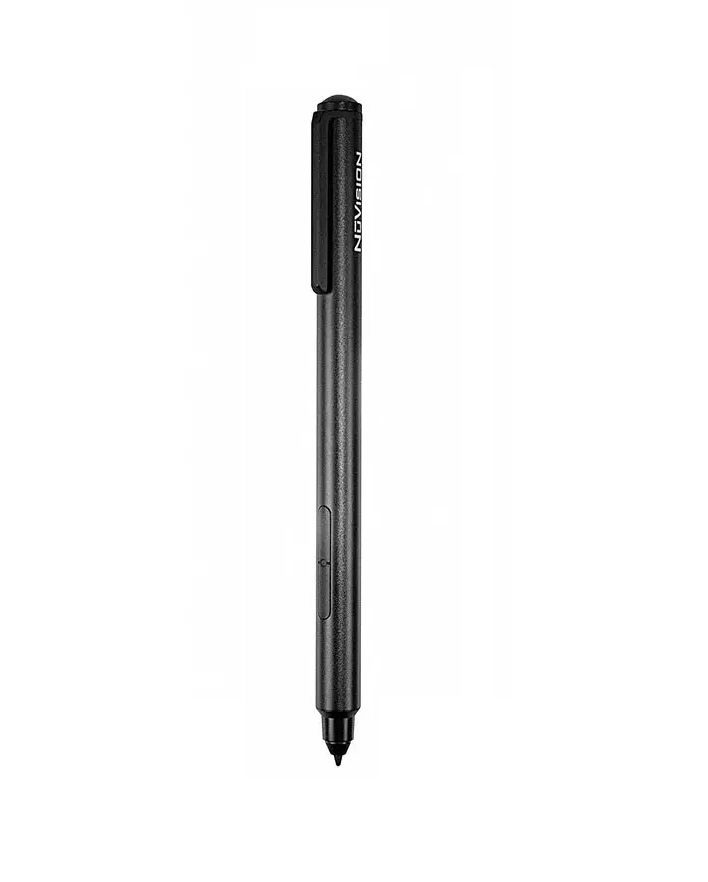


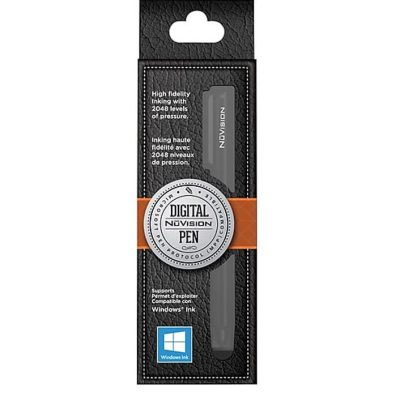
قلم نوری نیوویژن TPEN-H1BK برای Microsoft Surface | راهنمای خرید، مزایا و نکات استفاده
چرا قلم نوری نیوویژن TPEN-H1BK انتخاب خوبی برای سرفیس است؟
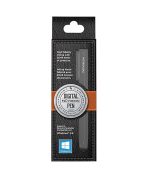
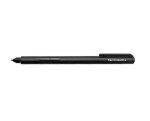
اگر با تبلتهای Microsoft Surface کار میکنید، داشتن یک قلم دقیق و خوشدست تفاوت چشمگیری در طراحی، یادداشتبرداری و امضای دیجیتال ایجاد میکند. مدل نیوویژن TPEN-H1BK با طراحی باریک، نوک ظریف و سازگاری گسترده با خانواده Surface، گزینهای اقتصادی و کارآمد برای کاربرانی است که میخواهند تجربهای نزدیک به Surface Pen را با هزینه کمتر داشته باشند. این قلم برای کارهای روزمره، کلاسهای آنلاین، و حتی کارهای نیمهحرفهای طراحی و گرافیک مناسب است.
کاربردهای اصلی قلم TPEN-H1BK
1) یادداشتبرداری و دفترچهنویسی دیجیتال
برای کلاس و جلسه، میتوانید با اپهایی مانند OneNote، GoodNotes (نسخه ویندوز)، یا Whiteboard بهراحتی بنویسید، هایلایت کنید و فایلها را بهاشتراک بگذارید.
2) طراحی و اسکچ سریع
طراحان، معماران و هنرمندان میتوانند اسکچهای اولیه، وایرفریم و ایدهپردازی را با دقت بالاتر نسبت به انگشت انجام دهند.
3) امضای دیجیتال و تکمیل فرمها
برای کسبوکارها، امضای قراردادها در Acrobat یا اپهای امضای دیجیتال با قلم سریعتر، رسمیتر و دقیقتر انجام میشود.
4) آموزش و ارائه
مدرسان و تولیدکنندگان محتوا هنگام ضبط ویدئو یا ارائه آنلاین، با قلم روی اسلاید و صفحه حاشیهنویسی کرده و نکات مهم را برجسته میکنند.
ویژگیها و مزایای کلیدی نیوویژن TPEN-H1BK
-
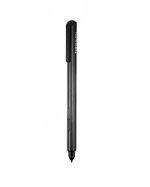
طراحی ارگونومیک و وزن متعادل: بدنه باریک برای کنترل بهتر، مناسب استفاده طولانیمدت بدون خستگی مچ.
-
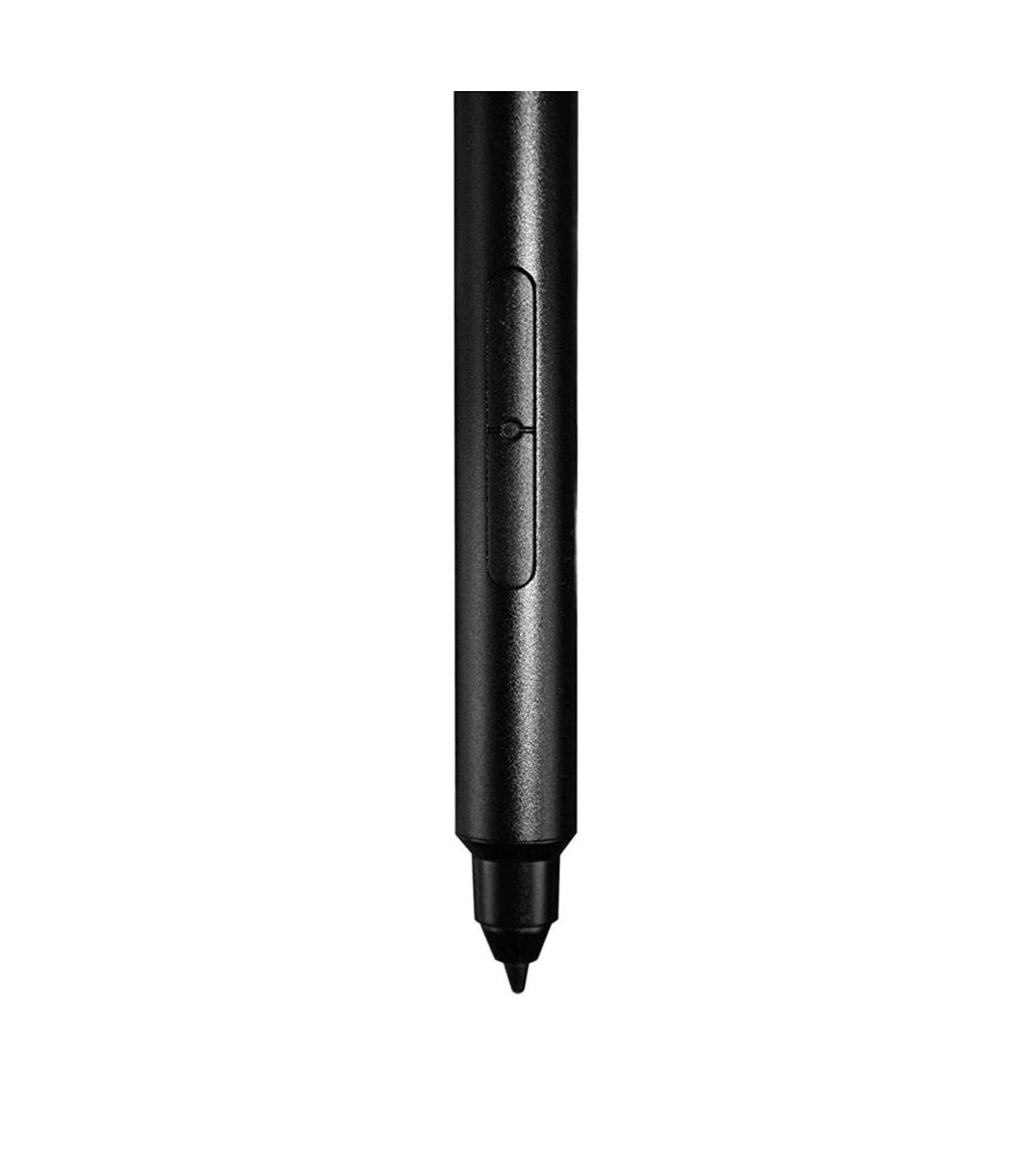
نوک دقیق (Fine Tip): نوک ظریف برای کشیدن خطوط نازک، نوشتن ریز و جزییات.
-
تاخیر کم (Low Latency): تجربه نوشتن روان در اپهای آفیس، وایتبرد و طراحی.
-
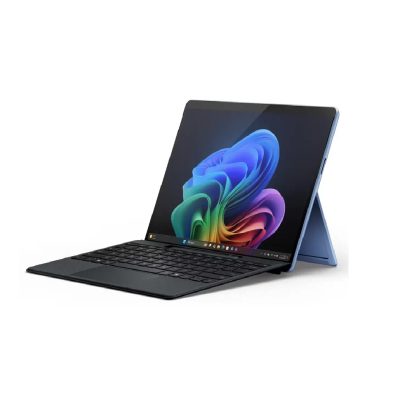
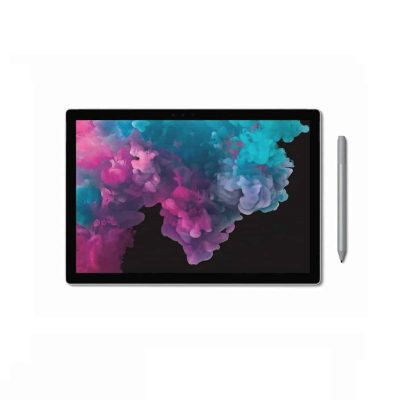
سازگاری با Microsoft Surface: طراحیشده برای کار با مدلهای رایج سرفیس (سازگاری دقیق را از بخش لیست سازگاری یا صفحه محصول بررسی کنید).
-
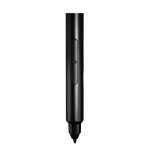
کلیدهای عملکردی: معمولاً شامل یک یا دو دکمه کناری جهت پاککن/راستکلیک یا سوییچ سریع ابزار (بسته به پیکربندی قلم).
-
مصرف انرژی بهینه: امکان استفاده طولانی با یک بار شارژ یا یک باتری، بسته به نسخه قلم (شارژی/باتریخور).
-
نصب و استفاده ساده: اتصال سریع و شناسایی خودکار در ویندوز 10/11 (بهطور معمول بدون نیاز به درایور اضافی).
-
جایگزین مقرونبهصرفه برای Surface Pen: کیفیت قابل قبول با هزینه کمتر، مناسب دانشآموزان و کسبوکارها.
تجربه کاربری در اپلیکیشنها
-
OneNote / OneNote for Windows 10: تجربه نوشتن طبیعی، مناسب کلاس و جلسات.
-
Microsoft Whiteboard: برای جلسات آنلاین و برد تیمی.
-
Adobe Acrobat / Drawboard PDF: امضای دیجیتال، حاشیهنویسی اسناد.
-
Adobe Fresco / Sketchbook / Krita: برای طراحی و اسکچ.
-
PowerPoint: حاشیهنویسی زنده روی اسلایدها هنگام ارائه.
راهنمای راهاندازی سریع
-
شارژ یا نصب باتری (بسته به نسخه قلم).
-
فعالسازی قلم: معمولاً با لمس صفحه فعال میشود؛ اگر دکمه روشن/خاموش دارد، نگهداشتن چند ثانیه تا چراغ چشمک بزند.
-
Pair (در صورت نیاز): برخی قلمها بدون Pair کار میکنند، برخی از طریق Bluetooth جفت میشوند (تنظیمات > بلوتوث و دستگاهها).
-
تنظیمات ویندوز: مسیر Settings > Bluetooth & devices > Pen & Windows Ink را باز کنید و حساسیت، دست غالب (Left/Right) و عملکرد دکمهها را تنظیم کنید.
-
کالیبراسیون (اختیاری): اگر خطها کمی جابجا دیده میشوند، از ابزار کالیبراسیون ویندوز استفاده کنید.
نکات نگهداری و افزایش عمر قلم
-
از نوکهای یَدَکی (Nib) استفاده و در صورت ساییدگی تعویض کنید.
-
هنگام شارژ از آداپتور مطمئن یا کابل اصلی استفاده کنید (برای نسخه شارژی).
-
قلم را در کنار آهنرباهای قوی قرار ندهید و از افتادن مکرر جلوگیری کنید.
-
اگر مدت طولانی استفاده نمیکنید، باتری را خارج کنید (برای نسخه باتریخور).
-
برای جلوگیری از خط و خش صفحه، از گلس مات یا Paperlike استفاده کنید.
مقایسهٔ کوتاه با Surface Pen (برای تصمیمگیری خرید)
-
قیمت: TPEN-H1BK معمولاً مقرونبهصرفهتر است.
-
کیفیت ساخت: Surface Pen بدنه پریمیومتری دارد؛ TPEN-H1BK هم کیفیت قابل قبول روزمره ارائه میدهد.
-
ویژگیها: در کاربردهای عمومی تفاوت چشمگیر نیست؛ برای کارهای حرفهایِ حساس به فشار و Tilt، قبل از خرید دقیقاً ویژگیهای TPEN-H1BK را با نیازتان تطبیق دهید.
-
دسترسی و خدمات: قلم نیوویژن در بازار داخلی آسانتر و با هزینه نگهداری کمتر قابل تهیه است.
چکلیست خرید (قبل از ثبت سفارش)
-
مدل دقیق Surface و سازگاری قلم را بررسی کردهاید.
-
وجود نوک یدکی در بستهبندی یا امکان تهیهٔ جداگانه.
مشکلات رایج و راهحلها
-
قلم شناسایی نمیشود: بلوتوث را خاموش/روشن کنید، قلم را ریست کنید، ویندوز را بهروزرسانی کنید، و در صورت نیاز Pair را حذف و دوباره انجام دهید.
-
تاخیر یا پرش خط: اپهای پسزمینه را ببندید، درایور گرافیک را آپدیت کنید، حالت Battery Saver را خاموش کنید.
-
کار نکردن دکمهها: از مسیر Pen & Windows Ink عملکرد دکمهها را بازتنظیم کنید.
-
ساییدگی سریع نوک: از محافظ صفحه مات با اصطکاک متعادل استفاده کنید و فشار دست را کاهش دهید.
مشخصات فنی (قابل تکمیل با اطلاعات فروشنده)
-
نوع نوک: Fine Tip (قابل تعویض)
-
اتصال: لمس فعال/بلوتوث (بسته به نسخه قلم)
-
منبع تغذیه: شارژی یا باتریخور
-
دکمهها: 1–2 کلید کناری
-
سازگاری: مدلهای منتخب Microsoft Surface
نمونه عنوانهای جایگزین (برای A/B تست)
-
خرید قلم نیوویژن TPEN-H1BK؛ بهترین جایگزین اقتصادی برای Surface Pen
-
راهنمای کامل قلم نیوویژن مدل TPEN-H1BK برای تبلتهای Microsoft Surface
-
بررسی و تجربه کاربری قلم نیوویژن TPEN-H1BK | مناسب دانشجو تا طراح
پرسشهای متداول (FAQ)
قلم TPEN-H1BK با کدام مدلهای سرفیس کار میکند؟
سازگاری بسته به نسخه قلم و دستگاه متفاوت است. قبل از خرید، مدل دقیق Surface را با لیست سازگاری فروشنده تطبیق دهید.
آیا این قلم از حساسیت فشار و Tilt پشتیبانی میکند؟
در برخی نسخهها موجود است. مشخصات دقیق را از بستهبندی/صفحه محصول بررسی و با نیاز خود مقایسه کنید.
نوک قلم قابل تعویض است؟
بله، عموماً نوک قابل تعویض دارد. پیشنهاد میشود یک بسته نوک یدکی نیز تهیه کنید.
نیاز به نصب درایور دارد؟
در ویندوز 10/11 معمولاً بدون درایور اضافی شناسایی میشود. در صورت نیاز، بخش Pen & Windows Ink را بررسی کنید.
جمعبندی
نیوویژن TPEN-H1BK یک گزینه اقتصادی و کاربردی برای کاربران Surface است که به قلمی دقیق برای یادداشتبرداری، اسکچ، امضای دیجیتال و تدریس نیاز دارند. قبل از خرید، سازگاری دقیق با مدل دستگاه، نوع منبع تغذیه قلم و قابلیتهایی مانند حساسیت فشار و Palm Rejection/Tilt را بررسی کنید تا بهترین نتیجه را بگیرید.



نقد و بررسیها
هنوز بررسیای ثبت نشده است.